

Setting設定方法:スケジュール設定
HOME > スケジュール設定
ペンバディAIのスケジュール設定Penbuddy AI schedule setting
Step1ペンバディAIのスケジュールメニューを開く
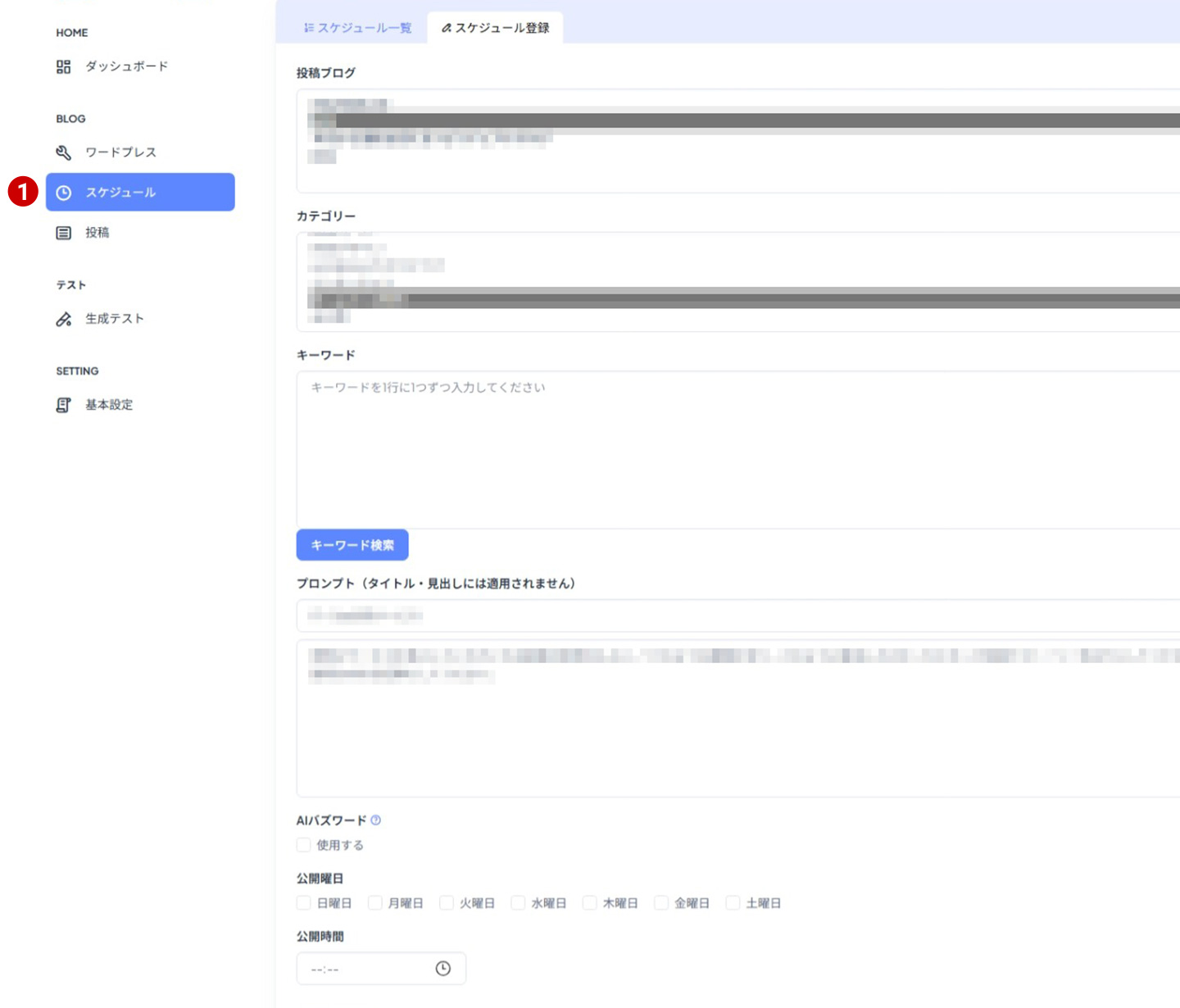
- ペンバディAIのメニューから「スケジュール」を選択。
- 各項目を入力してください。
各項目の説明は下記の表をご覧ください。
| 投稿ブログ | 接続済みのWordPress一覧と、投稿・カスタム投稿タイプが表示されます。 投稿したい投稿タイプを選択してください。 |
|---|---|
| キーワード | 生成に使うキーワードを1行ずつ箇条書きで入力してください。(1行1キーワード) 目安のキーワード数は3つ程度です。 (例)飲食店の場合 今月のおすすめメニュー キャンペーン 家族で食事 |
| 公開曜日 | 投稿を公開したい曜日をチェックしてください。 投稿は1日1投稿なので、チェックしていない曜日は別のキーワード設定での投稿も可能です。 例えば、キーワードAの設定で「月火水」、キーワードBの設定で「木金土日」ということもできます。 |
| 公開時間 | 投稿を公開したい時間を入力してください。 |
Step2追加設定
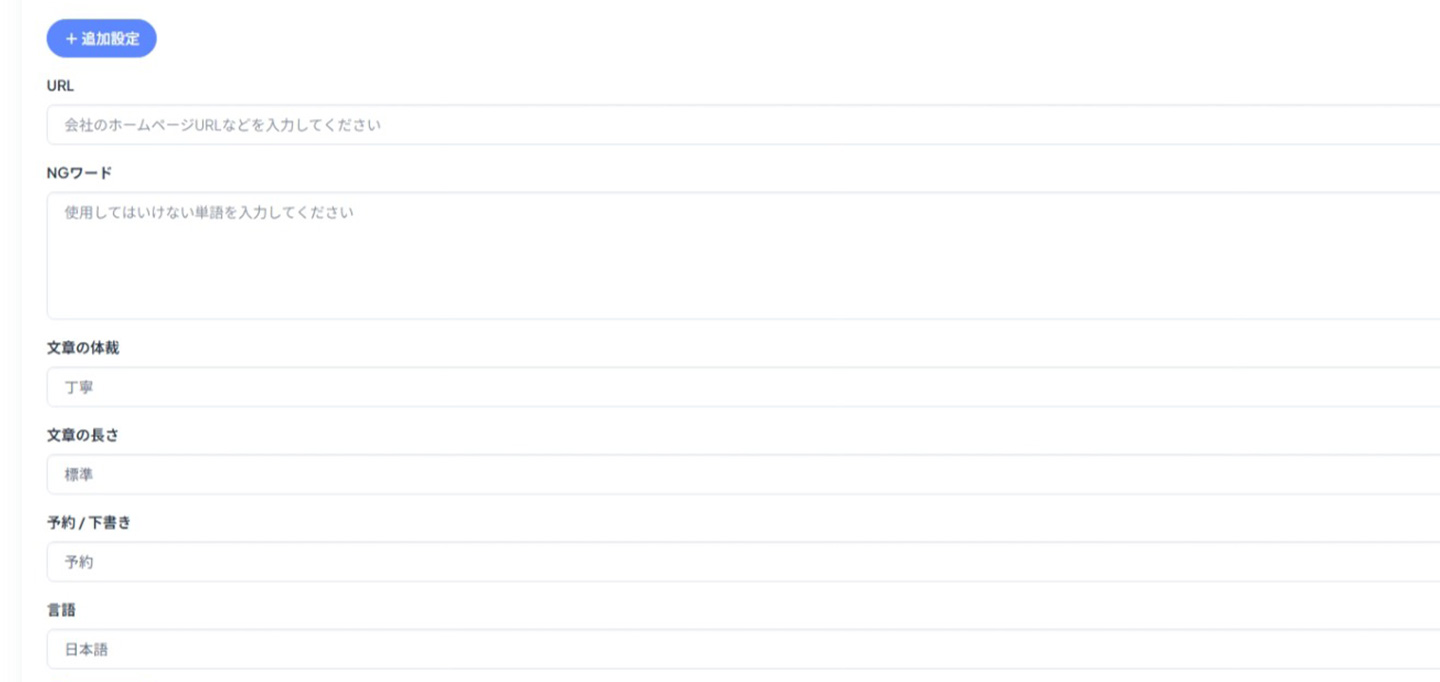
- この設定はご利用状況に合わせたオプション機能です。設定しなくても自動投稿は可能です。
各項目の説明は下記の表をご覧ください。
| URL | サイトURLを入力します。 URL内コンテンツを読み込み、より独自性の高いブログ記事を生成するオプション機能です。 |
|---|---|
| NGワード | 記事の微調整に活用可能です。 設定することで、そのキーワードに関する記事は生成されなくなります。 |
| 文章の体裁 | 生成記事のテイストを選択できます。 【選択肢】
|
| 文章の長さ | 以下の選択肢からお選びいただけます。 【選択肢】
|
| 予約/下書き | 自動で投稿を行う(予約投稿)か、チェックしてから投稿する(下書き投稿)かを選択できます。 |
| 言語 | 日本語生成/英語生成の設定が可能です。 ※既に登録済みのスケジュールは英語化できませんので、スケジュールの再作成をお願いします。 |
Step3画像設定
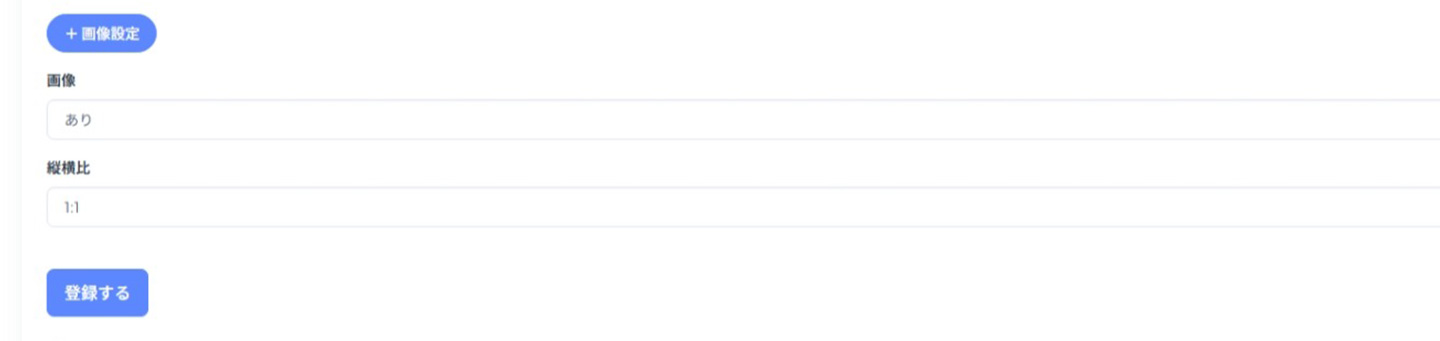
- 画像の生成に関する設定です。
各項目の説明は下記の表をご覧ください。
| あり | 下記の2箇所に同じ生成画像が挿入されます。
|
|---|---|
| NGワード | 記事の微調整に活用可能です。 設定することで、そのキーワードに関する記事は生成されなくなります。 |
| あり(アイキャッチのみ) | アイキャッチ画像のみ生成されます。
|
| なし | 画像生成されなくなります。 |
完了以上でペンバディAIのスケジュール設定は完了です。
初期設定(ワードプレスとの接続)は下記からご覧ください。